

Gestire la configurazione di WordPress per un progetto ecommerce spesso si rivela una sfida concreta per aziende e professionisti del Veneto e Lombardia. Senza una preparazione tecnica specifica, anche piccoli errori nei requisiti di hosting possono influire sulla sicurezza e sulla velocità del sito. Questo articolo offre una guida pratica e aggiornata, con indicazioni sulle migliori scelte di server Apache e Nginx e sulle impostazioni fondamentali per ottenere un sito WordPress stabile, sicuro e ottimizzato per la SEO.
Indice
- Passo 1: Prepara i requisiti di hosting e dominio
- Passo 2: Installa WordPress sul server scelto
- Passo 3: Configura le impostazioni di base del sito
- Passo 4: Seleziona e personalizza un tema professionale
- Passo 5: Installa plugin essenziali e ottimizza la sicurezza
- Passo 6: Verifica la corretta funzionalità del sito
Riepilogo Veloce
| Punto Chiave | Spiegazione |
|---|---|
| 1. Scegli un hosting adeguato | Verifica che il provider supporti PHP, MySQL e HTTPS per assicurare un buon funzionamento di WordPress. |
| 2. Installa WordPress automaticamente | Usa strumenti come cPanel o Softaculous per facilitare l’installazione e velocizzare il processo. |
| 3. Personalizza le impostazioni di base | Configura titolo, descrizione e permalink per migliorare SEO e usabilità del sito. |
| 4. Seleziona un tema responsive | Scegli un tema che si adatti a vari dispositivi, garantendo una buona esperienza utente e un design moderno. |
| 5. Installa plugin di sicurezza | Utilizza plugin per aumentare la sicurezza e ottimizzare le prestazioni, mantenendo tutto aggiornato. |
Passo 1: Prepara i requisiti di hosting e dominio
Questa fase preliminare è cruciale per la configurazione di un sito WordPress funzionale e performante. Preparare correttamente i requisiti di hosting e dominio determinerà la stabilità e le prestazioni future del tuo progetto web.
Il primo passaggio richiede di selezionare un hosting che supporti i requisiti tecnici specifici di WordPress. Secondo le indicazioni ufficiali di WordPress, è necessario un server con supporto tecnico WordPress che includa PHP versione 8.3 o superiore, MySQL 8.0 o MariaDB 10.6, con supporto HTTPS. I server consigliati sono Apache o Nginx, che garantiscono la migliore esperienza di configurazione.
Quando scegli il tuo hosting, verifica attentamente alcuni parametri fondamentali come la velocità di caricamento, lo spazio disco disponibile, il supporto a PHP e MySQL aggiornati, e la presenza di certificato SSL incluso. Questi elementi non solo influenzano le prestazioni del sito ma determinano anche la sua sicurezza e affidabilità.
Ecco una panoramica delle differenze tra i principali server consigliati per WordPress:
| Caratteristica | Apache | Nginx |
|---|---|---|
| Compatibilità | Ampia, supporta molti CMS | Ottima, uso crescente |
| Configurazione | Semplice per principianti | Più avanzata, meno intuitiva |
| Gestione del traffico | Eccellente per siti dinamici | Ideale per alto traffico |
| Prestazioni statiche | Buona ma migliorabile | Molto elevate |
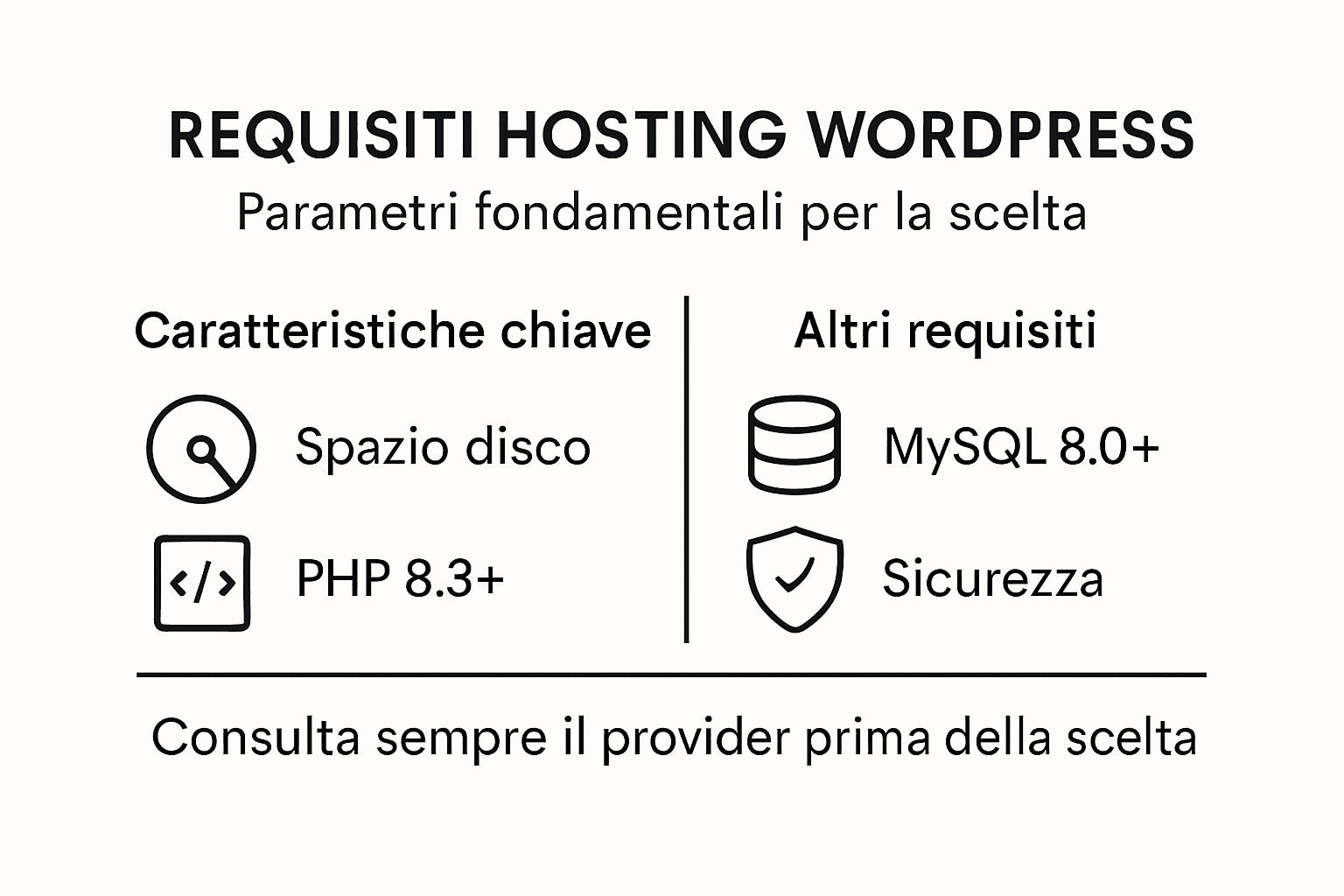
Consiglio professionale: Contatta preventivamente il provider di hosting per confermare la piena compatibilità con i requisiti tecnici di WordPress e verificare la disponibilità di aggiornamenti automatici dei sistemi.
Passo 2: Installa WordPress sul server scelto
Questa fase rappresenta il momento cruciale della creazione del tuo sito web, in cui trasformerai concretamente lo spazio hosting in un sito WordPress funzionale e professionale. L’obiettivo è installare la piattaforma in modo rapido e sicuro.
L’installazione di WordPress può avvenire attraverso diversi metodi, ma la maggior parte dei provider di hosting offrono un workflow di installazione WordPress automatizzato tramite pannelli come cPanel o Softaculous. Questi strumenti consentono di installare WordPress con pochi click, gestendo automaticamente il download del software, la configurazione del database e l’impostazione delle credenziali iniziali.
Dopo aver avviato l’installazione automatica, dovrai completare alcuni passaggi finali come definire il nome del sito, creare un account amministratore e scegliere le impostazioni iniziali. Assicurati di utilizzare una password complessa e di annotare le credenziali in un luogo sicuro per garantire la massima protezione del tuo nuovo sito web.
Consiglio professionale: Prima di procedere con l’installazione definitiva, crea un backup completo dei file e del database per avere sempre una versione di sicurezza del tuo progetto.
Passo 3: Configura le impostazioni di base del sito
Questa fase rappresenta il cuore della personalizzazione del tuo sito WordPress dove definirai l’identità online e le impostazioni fondamentali che determineranno l’esperienza dei tuoi utenti e le funzionalità basilari del sito.

Nella dashboard di WordPress, accederai alla sezione Impostazioni dove potrai configurare elementi essenziali come parametri di ottimizzazione del sito web tra cui titolo del sito, descrizione breve, fuso orario, formato data e impostazioni di lettura. Questi passaggi permettono di definire come il tuo sito verrà visualizzato e indicizzato dai motori di ricerca, stabilendo le basi per una comunicazione chiara ed efficace.
Particolare attenzione andrà dedicata alla configurazione dei permalink, ovvero la struttura degli indirizzi web delle tue pagine e articoli. Scegliere una struttura dei link significativa e ottimizzata per la SEO contribuirà a migliorare la visibilità del tuo sito e la sua indicizzazione. Inoltre imposterai le preferenze iniziali per la modalità di visualizzazione dei contenuti stabilendo se il sito avrà un blog in prima pagina o una pagina statica.
Consiglio professionale: Utilizza sempre titoli e descrizioni chiare e sintetiche che rappresentino efficacemente l’identità e gli obiettivi del tuo sito web.
Passo 4: Seleziona e personalizza un tema professionale
La scelta del tema rappresenta un momento decisivo nella creazione del tuo sito web WordPress poiché definirà l’identità visiva e l’esperienza complessiva degli utenti che visiteranno il tuo sito.
Nel repository ufficiale di WordPress o nei marketplace specializzati potrai trovare soluzioni professionali per siti web aziendali che si adattano perfettamente alle esigenze della tua attività. Cerca temi responsive che garantiscano una visualizzazione ottimale su dispositivi mobili e desktop, con layout puliti e design moderno che rispecchino l’immagine del tuo brand.
Dopo aver installato il tema prescelto, accedi al menu Personalizza nel pannello di amministrazione WordPress per modificare colori, caratteri, layout delle pagine e configurare le opzioni specifiche del tema. Presta particolare attenzione alla compatibilità con i plugin e alla velocità di caricamento per garantire le migliori prestazioni del tuo sito web.
Consiglio professionale: Scegli sempre un tema con aggiornamenti frequenti e supporto tecnico per mantenere il tuo sito web sicuro e al passo con le ultime innovazioni tecnologiche.
Passo 5: Installa plugin essenziali e ottimizza la sicurezza
Questa fase rappresenta un momento cruciale per garantire la protezione e l’efficienza del tuo sito WordPress, dove andrai a implementare gli strumenti necessari per difendere il tuo progetto digitale da potenziali minacce e ottimizzare le sue prestazioni.
L’installazione di plugin strategici ti permetterà di rafforzare la sicurezza e migliorare le funzionalità del tuo sito. Nella categoria sicurezza, cerca strumenti di protezione per siti web professionali che offrano firewall, rilevamento di malware, autenticazione a due fattori e protezione dagli attacchi brute force. Plugin come Wordfence o Sucuri Security sono ottimi alleati per proteggere il tuo sito da tentativi di intrusione.
Oltre alla sicurezza, considera plugin essenziali per le performance e la gestione del sito come strumenti per la cache, ottimizzazione SEO, backup automatici e gestione dei commenti. Assicurati di mantenere tutti i plugin aggiornati all’ultima versione e di disattivare quelli non utilizzati per ridurre potenziali vulnerabilità e migliorare le prestazioni complessive del sito.
Ecco alcuni plugin essenziali per WordPress e la loro funzione principale:
| Plugin | Funzione principale | Vantaggio per il sito |
|---|---|---|
| Wordfence Security | Protezione da malware e attacchi | Difende contro intrusioni |
| Yoast SEO | Ottimizzazione per motori ricerca | Migliora il posizionamento SEO |
| WP Super Cache | Cache dei contenuti statici | Riduce i tempi di caricamento |
| UpdraftPlus | Backup automatici | Facilita il recupero rapido |
Consiglio professionale: Esegui sempre un backup completo del sito prima di installare nuovi plugin e verifica la loro compatibilità con il tema e le altre estensioni già presenti.
Passo 6: Verifica la corretta funzionalità del sito
Questa fase conclusiva è essenziale per garantire che il tuo nuovo sito WordPress sia completamente operativo e privo di malfunzionamenti che potrebbero compromettere l’esperienza degli utenti e le prestazioni generali.
Avvia un controllo approfondito navigando attraverso tutte le pagine del sito e verificando procedure di manutenzione WordPress efficaci che includano test su caricamento, responsività, funzionalità dei moduli di contatto e compatibilità tra plugin. Controlla la visualizzazione su diversi dispositivi e browser per assicurare una perfetta esperienza utente, prestando particolare attenzione alla velocità di caricamento e alla corretta implementazione degli elementi grafici.
Utilizza strumenti online come Google PageSpeed Insights e altri servizi di analisi per valutare le prestazioni tecniche del sito. Questi tool forniranno preziose indicazioni su eventuali aspetti da ottimizzare come tempo di caricamento, compatibilità mobile e configurazioni SEO. Un’analisi accurata in questa fase permetterà di identificare e risolvere immediatamente potenziali criticità.
Consiglio professionale: Esegui test periodici almeno una volta al mese per mantenere sempre il tuo sito WordPress efficiente e aggiornato.
Realizza il sito WordPress perfetto con supporto professionale
Se hai seguito la guida step by step per la procedura di configurazione WordPress capirai quanto sia complesso gestire ogni fase dalla scelta dell’hosting alla sicurezza passando per la personalizzazione del tema. Spesso gli aspetti tecnici come l’ottimizzazione SEO, la configurazione dei plugin essenziali e la manutenzione continuativa possono creare difficoltà e rallentare il tuo progetto. Per questo motivo affidarti a un esperto che conosce a fondo ogni dettaglio e sa risolvere rapidamente ogni problema rappresenta un vantaggio competitivo concreto.
Scopri come possiamo aiutarti concretamente grazie a un servizio completo di Problem solving – Riccardowebdesign e alla nostra esperienza descritta nei Racconto un progetto – Riccardowebdesign. Contattaci subito per ricevere assistenza personalizzata e avviare il tuo sito WordPress performante e sicuro con la garanzia di un supporto professionale continuo. Visita la pagina Contatti per parlare con Riccardo Romanello e dare vita al tuo progetto digitale senza preoccupazioni.
Domande Frequenti
Quali sono i requisiti di hosting per installare WordPress?
È necessario scegliere un hosting che supporti PHP versione 8.3 o superiore e MySQL 8.0 o MariaDB 10.6. Contatta il provider di hosting per confermare la compatibilità e verifica che ci sia un certificato SSL incluso.
Come posso installare WordPress sul mio server?
Puoi installare WordPress utilizzando un installer automatizzato disponibile nel pannello di controllo del tuo hosting. Segui le istruzioni per completare la configurazione in pochi clic e assicurati di annotare le credenziali di accesso.
Come configurare le impostazioni di base del mio sito WordPress?
Accedi alla dashboard di WordPress e vai alla sezione Impostazioni per definire il titolo del sito, la descrizione breve, il fuso orario e la struttura dei permalink. Completa queste impostazioni per ottimizzare la visibilità e l’esperienza utente del tuo sito.
Qual è l’importanza di selezionare un tema professionale per WordPress?
La scelta di un tema professionale determina l’identità visiva e la facilità d’uso del tuo sito. Scegli un tema responsive e con aggiornamenti frequenti per garantire prestazioni ottimali e una visualizzazione corretta su tutti i dispositivi.
Come posso migliorare la sicurezza del mio sito WordPress?
Installa plugin di sicurezza come firewall e rilevazione malware per proteggere il tuo sito. Fai un backup regolare e tieni aggiornati tutti i plugin per ridurre le vulnerabilità.
Come posso testare la funzionalità del mio sito WordPress una volta completata l’installazione?
Naviga tra tutte le pagine e verifica la responsività e il caricamento dei moduli. Utilizza strumenti online per valutare le prestazioni e risolvi eventuali problemi identificati durante il test.