

Ogni titolare di impresa in Veneto o Lombardia conosce la pressione che arriva quando il sito WordPress rallenta o presenta errori proprio nei momenti cruciali. La manutenzione costante non solo protegge i dati aziendali, ma garantisce che il sito sia sempre competitivo nei motori di ricerca. Scoprire come un sistema di backup automatico e strumenti di monitoraggio potenziano la sicurezza e la continuità operativa è il primo passo verso una presenza digitale davvero affidabile.
Indice
- Passo 1: Configura backup automatici e strumenti di monitoraggio
- Passo 2: Aggiorna temi, plugin e WordPress in modo sicuro
- Passo 3: Ottimizza la sicurezza e le prestazioni del sito
- Passo 4: Verifica il corretto funzionamento e la SEO del sito
Riepilogo Veloce
| Punto Chiave | Spiegazione |
|---|---|
| 1. Configura backup automatici | I backup automatici proteggono i dati e permettono un ripristino rapido in caso di problemi. |
| 2. Aggiorna senza rischi | Metti il sito in modalità manutenzione prima di eseguire aggiornamenti per evitare inconvenienti. |
| 3. Ottimizza sicurezza e velocità | Installa plugin di sicurezza e ottimizzazione per garantire prestazioni elevate e protezione continua. |
| 4. Esegui controlli regolari | Verifica frequentemente il corretto funzionamento del sito per prevenire cali di performance e visibilità. |
| 5. Monitora la SEO attivamente | Usa strumenti come Google Search Console per monitorare il ranking e intervenire in caso di fluttuazioni. |
Passo 1: Configura backup automatici e strumenti di monitoraggio
I backup automatici sono il vostro scudo protettivo contro perdite di dati inaspettate. Configurarli correttamente vi permette di dormire sonni tranquilli sapendo che il vostro sito è sempre protetto.
Per iniziare, dovete scegliere un plugin di backup affidabile che sia in grado di automatizzare l’intero processo. La maggior parte delle soluzioni moderne offre backup incrementali nel cloud, ripristino semplificato e conformità ai requisiti legali come il GDPR.
Ecco come procedere:
- Accedete al vostro pannello WordPress e andate nella sezione Plugin
- Cercate un plugin con buone recensioni e aggiornamenti regolari
- Installate il plugin scelto e activate la funzionalità di backup automatico
- Selezionate la frequenza dei backup (consigliato ogni giorno per siti con contenuti frequenti)
- Configurate lo stoccaggio cloud per archiviare i backup al di fuori del vostro server
- Testate il ripristino per assicurarvi che il processo funzioni correttamente
Un backup non è realmente un backup finché non avete testato il ripristino e verificato che funziona correttamente.
Oltre ai backup, è fondamentale installare strumenti di monitoraggio che vi avvisino immediatamente di qualsiasi problema. Questi strumenti controllano l’uptime del vostro sito, segnalano errori critici e monitorano le prestazioni in tempo reale.
Questa combinazione di backup automatici e monitoraggio attivo crea un sistema di protezione completo per la vostra azienda. Per un approccio strutturato alla manutenzione, considerate anche una guida completa sulla checklist di manutenzione WordPress che vi aiuta a verificare tutti gli aspetti del vostro sito regolarmente.
La configurazione iniziale richiede poco tempo, ma vi risparmia ore di lavoro e potenziali perdite economiche in futuro.
Ecco una panoramica delle differenze tra plugin di backup e strumenti di monitoraggio dedicati:
| Caratteristica | Plugin di backup automatico | Strumento di monitoraggio attivo |
|---|---|---|
| Scopo principale | Salvataggio e ripristino dati | Rilevamento errori e prestazioni |
| Frequenza operazioni | Programmata (giornaliera/sett.) | In tempo reale |
| Impatto su GDPR | Necessario per la conformità | Aiuta a segnalare violazioni sicurezza |
| Vantaggio aziendale | Salvaguardia dati critici | Minori tempi di inattività |
Consiglio professionale: Impostate un promemoria settimanale per verificare i log dei vostri backup e assicuratevi che siano completati correttamente, in modo da identificare subito qualsiasi problema prima che diventi critico.
Passo 2: Aggiorna temi, plugin e WordPress in modo sicuro
Gli aggiornamenti sono fondamentali per mantenere il vostro sito protetto e performante. Un aggiornamento mal eseguito, però, può causare incompatibilità e bloccare il vostro sito completamente.
Prima di procedere con qualsiasi aggiornamento, dovete mettere il vostro sito in modalità manutenzione. Questo impedisce ai visitatori di accedere durante il processo e vi permette di lavorare senza stress.
Il processo corretto è:
- Effettuate un backup completo del vostro sito (come configurato nel passo precedente)
- Attivate la modalità manutenzione utilizzando un plugin dedicato
- Aggiornate WordPress core alla versione più recente
- Aggiornate tutti i plugin attivi uno per uno
- Aggiornate i temi che utilizzate
- Testate il sito in tutte le pagine principali
- Disattivate la modalità manutenzione
Se un aggiornamento causa un errore, la funzione di ripristino vi permette di tornare alla versione precedente in pochi clic, salvaguardando il vostro lavoro.
Molte PMI usano strumenti che automatizzano questo processo con opzioni di rollback per i casi problematici. L’automatizzazione riduce gli errori umani e garantisce che nessun aggiornamento rimanga in sospeso.
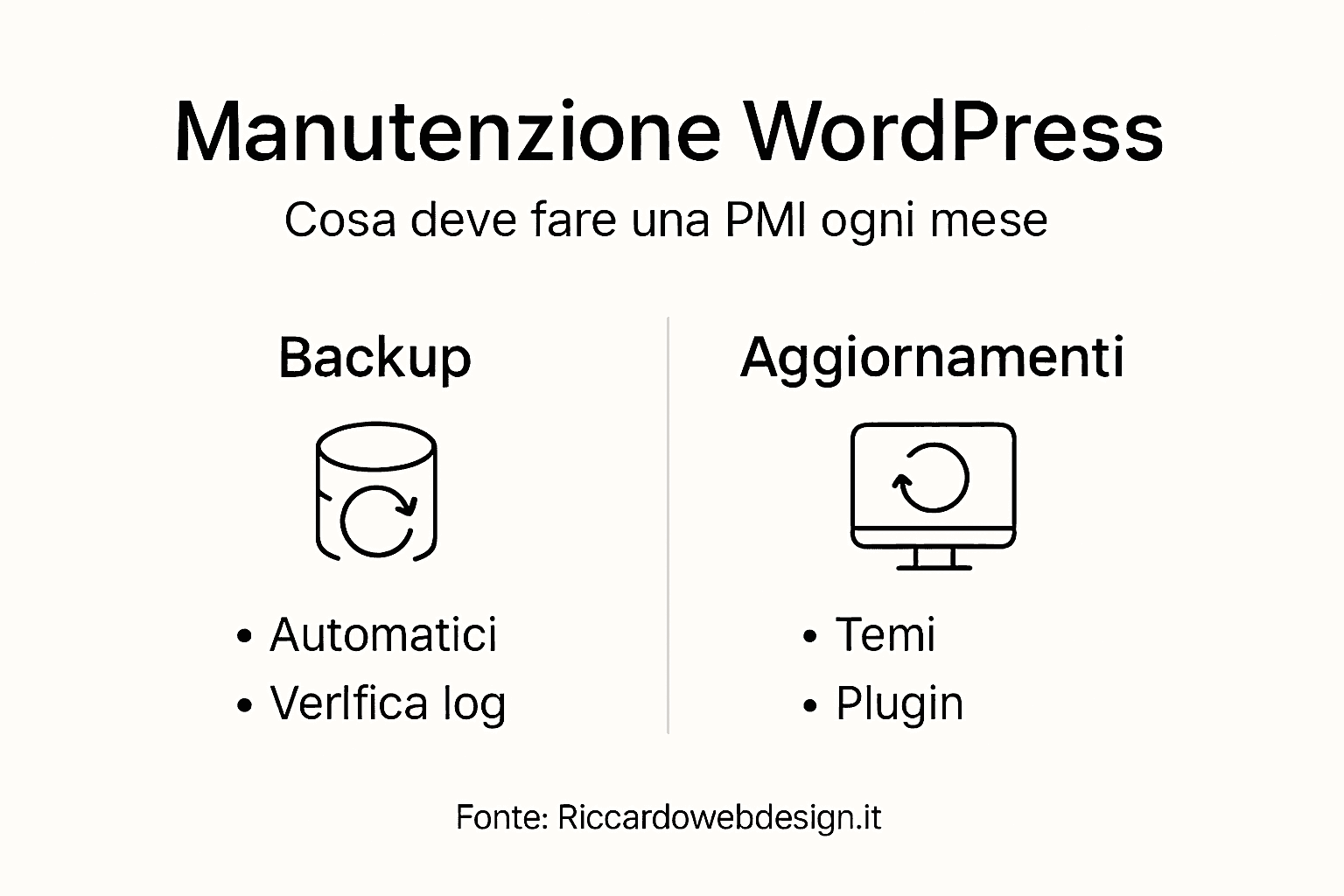
Per comprendere meglio l’importanza strategica degli aggiornamenti, leggete la guida sulla sicurezza WordPress per PMI che approfondisce come gli aggiornamenti si integrano nella vostra strategia di protezione complessiva.
Non lasciate che la paura di rompere qualcosa vi blocchi. Con un backup solido e un approccio metodico, gli aggiornamenti sono operazioni sicure e veloci.
Di seguito un confronto sugli effetti tra mancati aggiornamenti e procedura aggiornata corretta:
| Aspetto | Nessun aggiornamento | Aggiornamenti regolari e strutturati |
|---|---|---|
| Sicurezza | Vulnerabilità aperte | Protezione contro minacce recenti |
| Stabilità | Errori imprevedibili | Funzionamento coerente e affidabile |
| Performance | Peggioramento graduale | Ottimizzazione continua |
| Immagine aziendale | Perdita fiducia utenti | Affidabilità percepita più elevata |
Consiglio professionale: Pianificate gli aggiornamenti per giorni di basso traffico (come il lunedì mattina presto) e avvisate i clienti in anticipo, così se qualcosa non va, potete affrontarlo quando l’impatto sul vostro business è minore.
Passo 3: Ottimizza la sicurezza e le prestazioni del sito
Securezza e velocità vanno di pari passo. Un sito lento perde visitatori, mentre un sito non protetto perde dati e reputazione. La buona notizia è che potete migliorare entrambi simultaneamente.
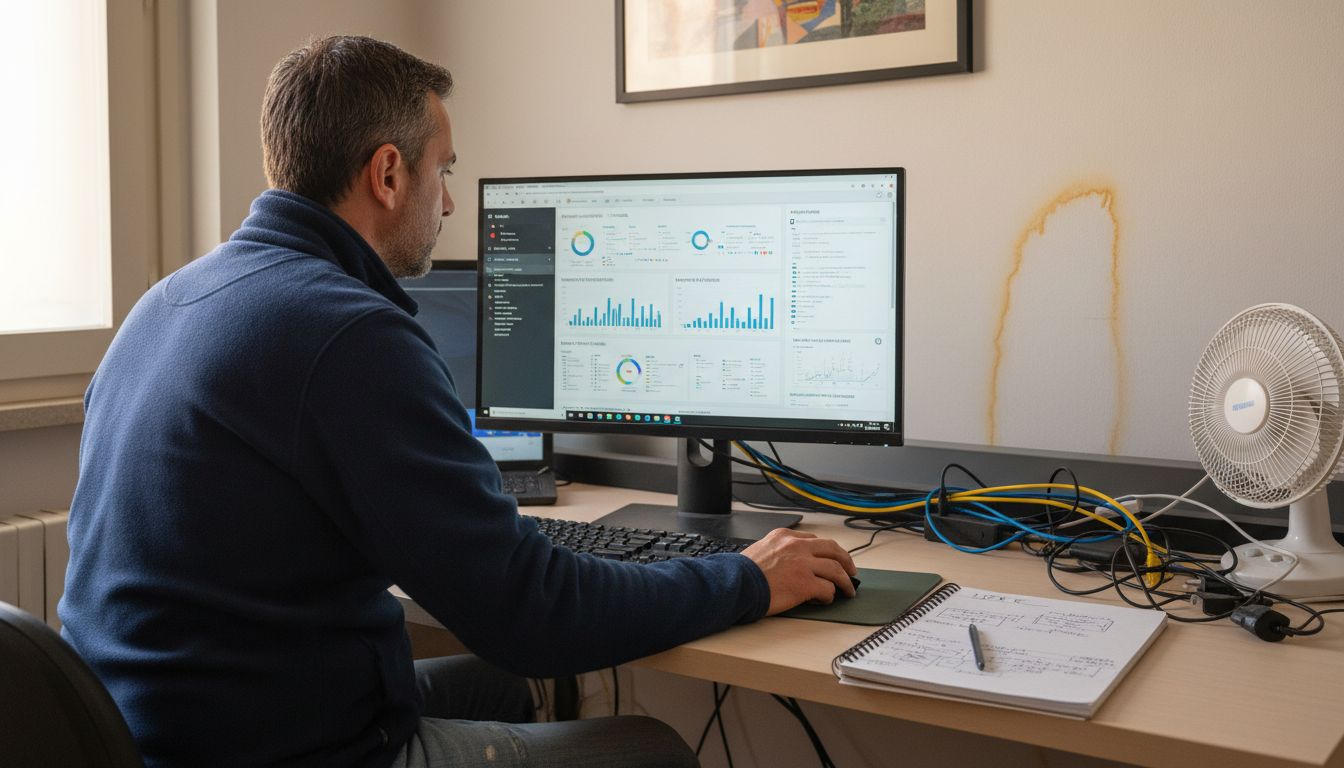
Per la sicurezza, iniziate installando un plugin che monitora minacce e vulnerabilità in tempo reale. Questi strumenti bloccano accessi non autorizzati, identificano malware e vi avvisano immediatamente di qualsiasi attività sospetta.
Per le prestazioni, utilizzate plugin specializzati che ottimizzano il vostro sito attraverso:
- Caching dei contenuti per ridurre il carico del server
- Compressione e riduzione dei file CSS e JavaScript
- Caricamento pigro delle immagini per velocità superiori
- Minimizzazione dei dati trasferiti ai visitatori
Questi due aspetti richiedono monitoraggio continuo. Configurate avvisi in tempo reale che vi notifichino di problemi di sicurezza, tempi di caricamento lenti, o downtime imprevisti. Con il monitoraggio attivo, identificate i problemi prima che colpiscano i vostri clienti.
Un sito 1 secondo più lento può significare il 7% di visite perse. Allo stesso tempo, un sito non protetto può costare migliaia di euro in recupero dati e danni reputazionali.
L’ottimizzazione di WordPress per aziende di successo copre strategie specifiche per bilanciare questi elementi e costruire un sito che sia sia sicuro che veloce.
La configurazione iniziale richiede qualche ora, ma i benefici sono immediati. I vostri visitatori vedranno pagine che si caricano più velocemente, e voi dormirete sapendo che il vostro sito è protetto.
Consiglio professionale: Controllate i vostri log di sicurezza almeno una volta alla settimana e analizzate i rapporti di velocità mensili per identificare tendenze, così potete intervenire prima che i problemi diventino critici.
Passo 4: Verifica il corretto funzionamento e la SEO del sito
Dopo aver configurato backup, aggiornamenti e ottimizzazioni, dovete verificare che tutto funzioni perfettamente. Un sito che sembra funzionare potrebbe nascondere problemi che danneggiano la SEO e l’esperienza dei visitatori.
Iniziate con un controllo manuale delle pagine principali del vostro sito. Testate i link, i moduli di contatto, i pulsanti di acquisto e tutte le funzionalità critiche per il vostro business.
Dopo il controllo manuale, eseguite questi controlli:
- Verificate che tutti i link interni funzionino e non rimandino a pagine 404
- Controllate che le immagini si carichino correttamente su desktop e mobile
- Testate la velocità di caricamento utilizzando strumenti come Google PageSpeed Insights
- Controllate la compatibilità mobile poiché oltre il 60% dei visitatori naviga da smartphone
- Monitorate l’uptime del sito per assicurarvi che sia sempre online
La SEO richiede attenzione particolare. Dopo aggiornamenti, controllate che le vostre parole chiave principali mantengano le loro posizioni nei risultati di ricerca. Un calo improvviso nei ranking potrebbe indicare un problema tecnico o un errore di configurazione.
Un sito veloce e senza errori non solo migliora l’esperienza del visitatore, ma influisce direttamente sui vostri ranking nei motori di ricerca.
L’ottimizzazione del sito web per SEO e performance fornisce una guida completa su come monitorare e migliorare continuamente questi aspetti per mantenere la competitività nei risultati di ricerca.
Questi controlli dovrebbero essere eseguiti regolarmente, almeno una volta al mese. Con il monitoraggio continuo, scoprirete i problemi rapidamente e potrete agire prima che influenzino i vostri risultati.
Consiglio professionale: Utilizzate Google Search Console e Google Analytics per monitorare automaticamente il traffico di ricerca e identificare subito se le vostre pagine perdono visibilità dopo gli aggiornamenti.
Proteggi e Mantieni il Tuo Sito WordPress con un Esperto Affidabile
Gestire la manutenzione di un sito WordPress può essere una sfida complessa per le PMI che vogliono evitare perdite di dati, downtime improvvisi e cali di performance. L’articolo sottolinea quanto sia fondamentale adottare backup automatici, aggiornamenti sicuri e strumenti di monitoraggio per garantire un sito sempre efficiente e sicuro. Non rischiare di compromettere la tua presenza online affidandoti a soluzioni improvvisate.
Con Manutenzione siti wordpress – Riccardowebdesign puoi affidarti a un servizio dedicato che si occupa di aggiornamenti metodici, backup testati e ottimizzazione continua. Riccardo Romanello offre supporto personalizzato per aziende in Veneto, Lombardia e tutta l’Italia, assicurando sicurezza e performance per il tuo sito professionale o e-commerce. Scopri come una manutenzione esperta trasforma il rischio in opportunità, evitando spiacevoli sorprese e mantenendo alta la fiducia dei tuoi clienti.
Non rimandare la protezione del tuo sito che è il cuore della tua attività digitale. Contatta subito un professionista su https://riccardowebdesign.it/contatti e affidati a chi realizza anche Realizzazione siti web – Riccardowebdesign per siti ottimizzati, sicuri e performanti.
Domande Frequenti
Quali sono i primi passi per la manutenzione di un sito WordPress?
Iniziate configurando backup automatici e strumenti di monitoraggio per il vostro sito. Effettuate il backup dei dati almeno una volta al giorno per garantire la sicurezza delle informazioni.
Come posso aggiornare in sicurezza il mio sito WordPress?
Mettete il vostro sito in modalità manutenzione prima di aggiornare WordPress, i plugin e i temi. Questo processo richiede solo pochi minuti e protegge l’esperienza dell’utente durante gli aggiornamenti.
Qual è l’importanza del monitoraggio delle prestazioni del sito?
Il monitoraggio delle prestazioni aiuta a identificare problemi come il caricamento lento delle pagine o i tempi di downtime. Verificate le prestazioni regolarmente, idealmente almeno una volta al mese, per mantenere la competitività.
Che tipo di plugin di sicurezza devo installare?
Installate un plugin che monitora le minacce e le vulnerabilità in tempo reale. Scegliete un plugin fidato e configuratelo per ricevere notifiche immediate su attività sospette.
Come posso garantire che il mio sito rimanga conforme ai requisiti legali come il GDPR?
Utilizzate plugin di backup che garantiscano la conformità legale e effettuate regolari controlli sui vostri dati. Programmate questi controlli almeno una volta ogni tre mesi per evitare sorprese.
Quanto spesso dovrei testare il ripristino dei backup?
Dovreste testare il ripristino dei vostri backup almeno una volta all’anno. Questo assicura che il processo funzioni correttamente e che i vostri dati siano sempre protetti.
Raccomandazione
- Importanza Aggiornamenti WordPress per PMI: Sicurezza e Successo – Riccardowebdesign
- Manutenzione WordPress: perché serve davvero alle imprese – Riccardowebdesign
- Benefici della manutenzione WordPress per aziende – Riccardowebdesign
- 7 vantaggi dell’assistenza WordPress per PMI locali – Riccardowebdesign
- Workflow de conception de site professionnel : structurez pour convertir – Vamyr Studio